Cách tắt thông báo cập nhật iOS cho iPhone
Có một cách để vô hiệu hóa nó. Trước tiên hãy để tôi giải thích lý do tại sao bạn nhận được thông báo đó. Thậm chí nếu bạn để cập nhật tự động tắt, bản cập nhật iOS mới vẫn tải về điện thoại và iPad của bạn. Nó đã tự động có trong điện thoại và iPad và chỉ chờ bạn hoàn tất cài đặt đó. Nó không được cài đặt nhưng nó đang chờ trong điện thoại và iPad của bạn, chờ bạn nhấp vào nó để cài đặt.
Vì vậy, bạn cần làm là:
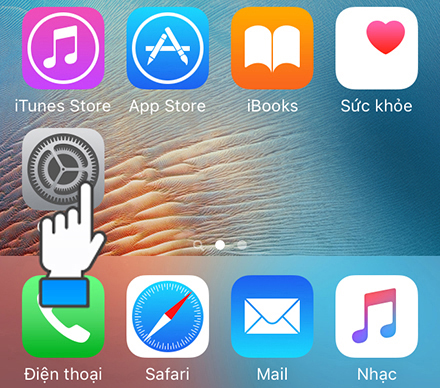
Bước 1: Truy cập vào Cài đặt trên giao diện màn hình chủ.
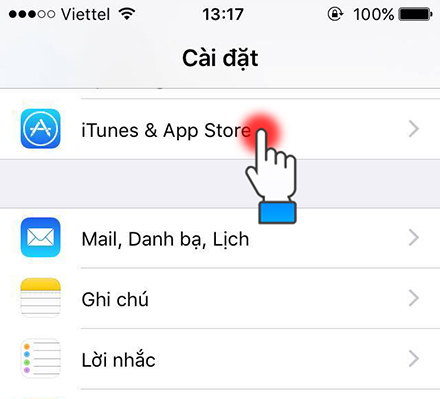
Bước 2: Chọn iTunes & App Store.
Bước 3: Tại mục Tải về tự động, bạn gạt tất cả trạng thái về OFF.

Trong trường hợp bạn đã tải phần mềm về và luôn có thông báo cài đặt phần mềm thì bạn có thể thực hiện các bước sau để xóa thông báo cập nhật phần mềm:
Bước 1: Vào mục Cài Đặt
Bước 2: Chọn Cài đặt chung
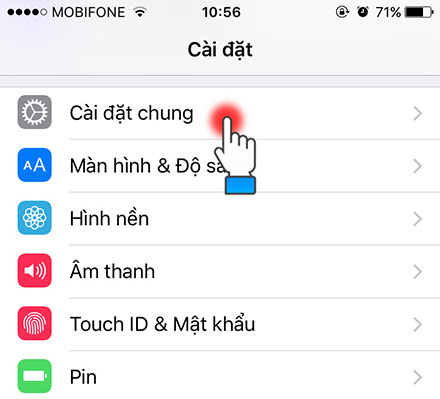
Bước 3: Chọn Dung lượng & Sử dụng iCloud > Quản Lý dung lượng
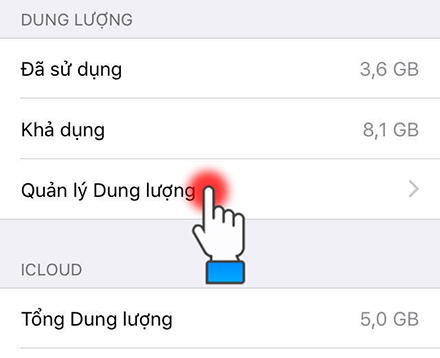
Bước 4: Trong mục Quản lý dung lượng, tìm và chọn iOS 9.3.3 (tùy thuộc vào phiên bản iOS mà bạn đang dùng).

Bước 5: Tiếp đó chọn Xóa bản cập nhật.

Chúc các bạn thành công!
Vì vậy, bạn cần làm là:
Bước 1: Truy cập vào Cài đặt trên giao diện màn hình chủ.

Bước 2: Chọn iTunes & App Store.

Bước 3: Tại mục Tải về tự động, bạn gạt tất cả trạng thái về OFF.

Trong trường hợp bạn đã tải phần mềm về và luôn có thông báo cài đặt phần mềm thì bạn có thể thực hiện các bước sau để xóa thông báo cập nhật phần mềm:
Bước 1: Vào mục Cài Đặt

Bước 2: Chọn Cài đặt chung

Bước 3: Chọn Dung lượng & Sử dụng iCloud > Quản Lý dung lượng

Bước 4: Trong mục Quản lý dung lượng, tìm và chọn iOS 9.3.3 (tùy thuộc vào phiên bản iOS mà bạn đang dùng).

Bước 5: Tiếp đó chọn Xóa bản cập nhật.

Chúc các bạn thành công!

Không có nhận xét nào:
Đăng nhận xét